
Panduan Lengkap Stiker Digital untuk Pemula
Semua tentang stiker digital dalam satu tempat: format file, ukuran yang pas, cara memakainya dari GoodNotes sampai WhatsApp, cara mencetak, dan aturan pakainya.
Halo, aku Pumi! Di Jurnal, aku sudah menulis banyak catatan singkat tentang stiker digital. Kali ini semuanya kukumpulkan jadi satu panduan, dari "stiker digital itu apa, sih?" sampai "boleh nggak dicetak?". Bacanya boleh pelan-pelan, atau langsung lompat ke bagian yang kamu cari lewat daftar isi. 🌸
Apa itu stiker digital?
Stiker digital adalah gambar yang dipakai seperti stiker, tapi bentuknya file, bukan kertas. Biasanya gambarnya punya latar transparan, jadi saat ditempel yang terlihat hanya gambarnya, tanpa kotak di sekelilingnya.
Satu stiker digital bisa dipakai berkali-kali dan tidak pernah habis. Kamu bisa memakainya untuk:
- menghias planner dan jurnal digital di GoodNotes, Notability, atau aplikasi catatan lain,
- membuat desain di Canva, seperti kartu ucapan, story Instagram, atau sampul catatan,
- chat di WhatsApp, Telegram, dan Discord,
- emote untuk streaming di Twitch, YouTube, atau server Discord komunitasmu,
- dicetak jadi stiker kertas untuk dipakai sendiri.
Stiker biasanya dijual atau dibagikan dalam satu paket (pack) bertema, misalnya satu karakter dengan berbagai ekspresi, dan dikirim sebagai satu file ZIP.
Kenali format filenya
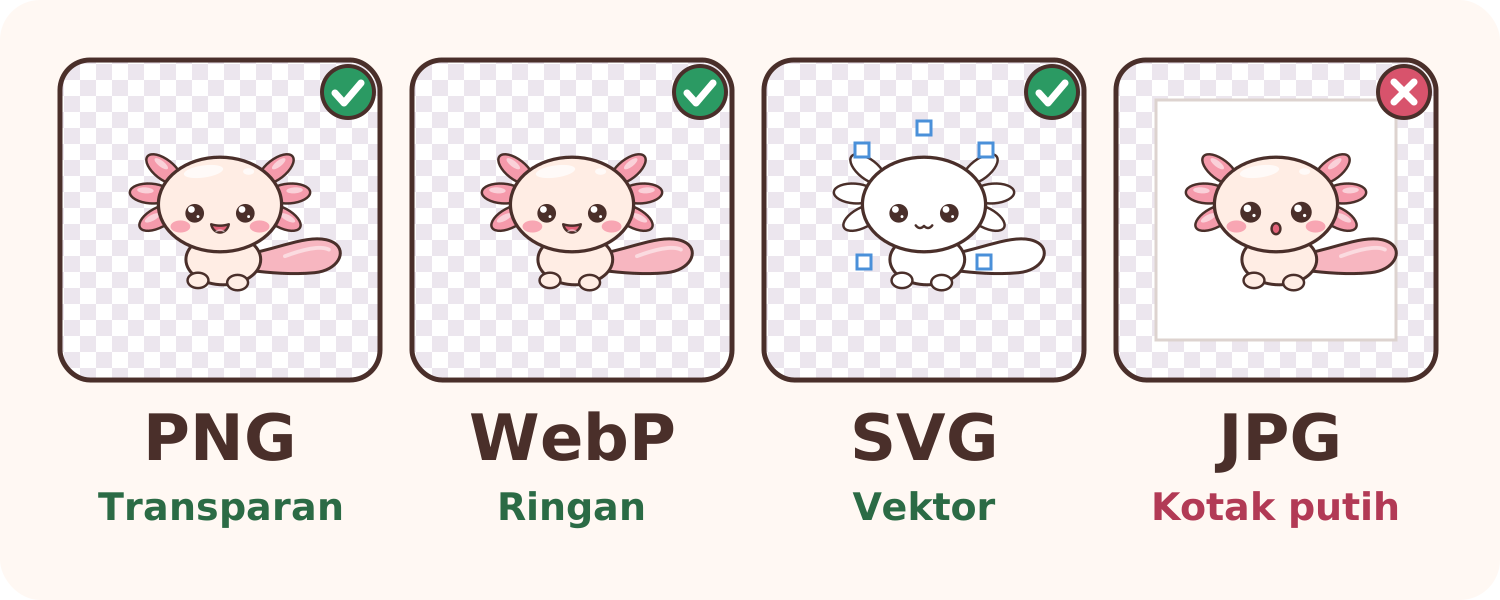
Latar kotak-kotak abu-putih seperti di gambar atas adalah cara aplikasi menunjukkan bagian yang transparan. Kotak-kotak itu tidak ikut tercetak atau tertempel.
| Format | Transparan? | Cocok untuk | Catatan |
|---|---|---|---|
| PNG | Ya | Hampir semua kebutuhan | Format paling umum untuk stiker digital |
| WebP | Ya | Stiker WhatsApp, website | Ukuran file lebih kecil dari PNG |
| SVG | Ya | Mesin pemotong, cetak besar | Vektor, tetap tajam berapa pun ukurannya |
| GIF/APNG | Ya | Stiker & emote bergerak | Animasi; dukungan tiap aplikasi berbeda |
| JPG | Tidak | Foto | Selalu punya latar, jadi muncul kotak putih |
Ukuran dan resolusi yang pas
Ukuran gambar digital dihitung dalam piksel (px). Semakin banyak pikselnya, semakin detail gambarnya, tapi filenya juga makin besar.
- Untuk layar (planner digital, chat, desain): 500–1000 px di sisi terpanjang sudah lebih dari cukup. Stiker aman diperkecil, tapi kalau diperbesar jauh melewati ukuran aslinya, gambarnya mulai buram.
- Untuk dicetak: yang menentukan adalah DPI (dots per inch), yaitu berapa piksel yang dipakai untuk setiap inci kertas. Standar cetak yang tajam adalah 300 DPI.
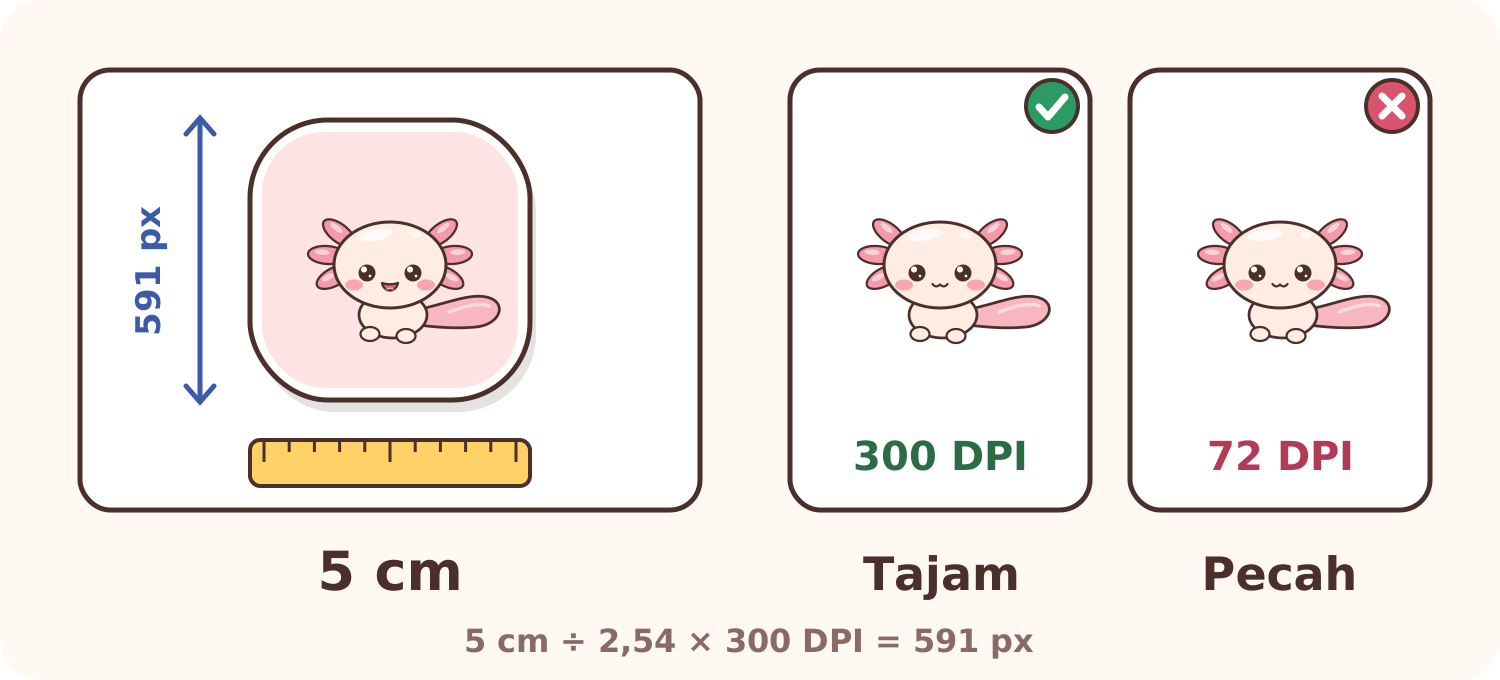
Rumus gampangnya: ukuran cetak (cm) ÷ 2,54 × 300 = jumlah piksel yang dibutuhkan.
| Ukuran stiker cetak | Piksel minimal (300 DPI) |
|---|---|
| 3 cm | 354 px |
| 5 cm | 591 px |
| 7 cm | 827 px |
| 10 cm | 1181 px |
Setelah mengunduh: buka, simpan, rapikan
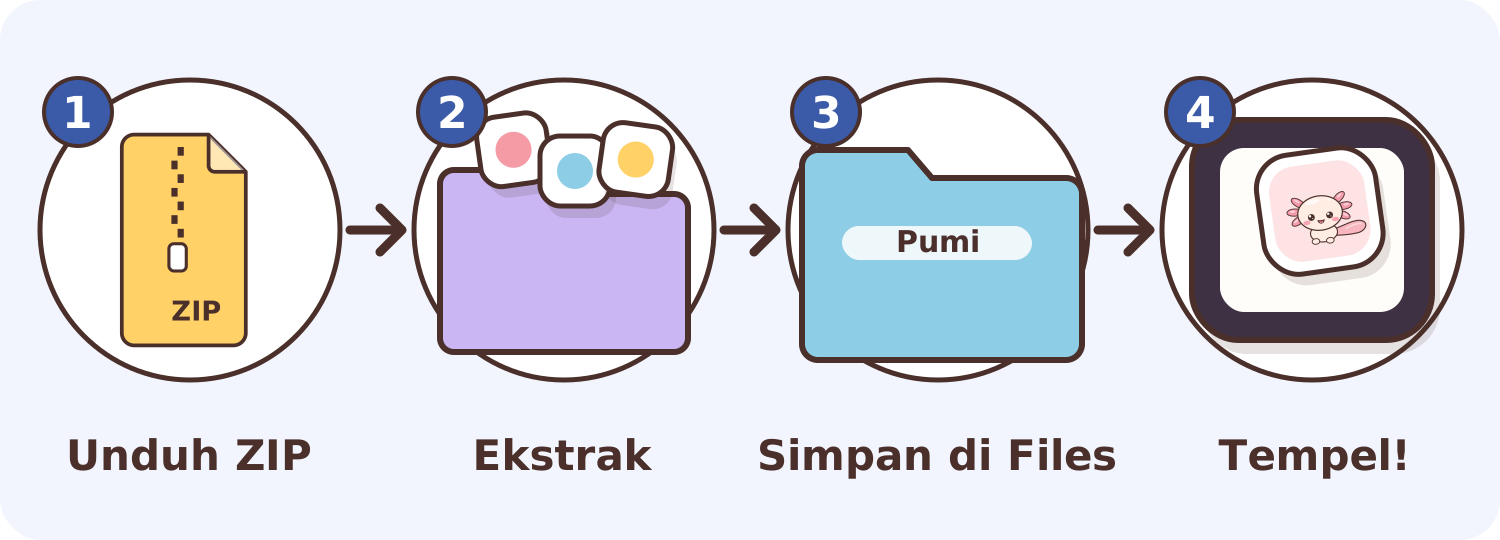
- Unduh paketnya. Biasanya berupa satu file ZIP.
- Ekstrak (buka) file ZIP-nya. Caranya ada di tabel di bawah.
- Simpan folder stikernya di tempat yang mudah dicari, misalnya folder "Stiker" di Files atau di penyimpanan cloud.
- Tempel di aplikasi favoritmu. Caranya ada di bagian berikutnya.
| Perangkat | Cara mengekstrak ZIP |
|---|---|
| iPhone / iPad | Buka aplikasi Files, lalu ketuk file ZIP-nya. Folder berisi stiker muncul di sebelahnya. |
| Android | Buka pengelola file (misalnya Files by Google), ketuk file ZIP, lalu pilih Ekstrak. |
| Windows | Klik kanan file ZIP, lalu pilih Extract All. |
| Mac | Klik dua kali file ZIP-nya. |
Begitu koleksimu bertambah, kelompokkan per tema atau per karakter. Idenya ada di Rapikan Koleksi Stiker Digital Biar Gampang Dicari.
Cara memakai stiker di aplikasi favoritmu
Nama menu bisa sedikit berbeda tergantung versi aplikasinya, tapi langkah umumnya seperti ini.
GoodNotes & Notability
Sisipkan stiker lewat menu gambar di toolbar (alat gambar/foto di GoodNotes, tombol + atau menu sisipkan di Notability), lalu pilih file dari Files. Tarik sudut gambar untuk mengubah ukuran, dan pakai lasso tool untuk memindahkannya. Supaya tidak perlu impor berulang, simpan stiker favorit ke koleksi stiker atau elemen di aplikasinya.
Langkah detailnya ada di Cara Pakai Stiker PNG di GoodNotes & Notability, dan ide menghiasnya di 5 Tips Menghias Planner Digital dengan Stiker.
Canva
Buka menu Unggahan, pilih Unggah file, lalu pilih stikermu. Setelah terunggah, stiker bisa ditarik ke desain seperti elemen lain, dan latar PNG-nya tetap transparan.
Stiker WhatsApp punya aturan sendiri: ukurannya 512 × 512 px, formatnya WebP, dan stiker diam maksimal 100 KB. Di versi WhatsApp yang lebih baru, kamu bisa membuat stiker dari gambar lewat menu stiker (ikon stiker, lalu Buat). Kalau fitur itu belum ada di HP-mu, pakai aplikasi pembuat stiker WhatsApp dari toko aplikasi. Ide memakainya ada di Stiker Digital untuk Chat.
Telegram
Paket stiker Telegram dibuat lewat bot resmi @Stickers: kirim perintah /newpack, lalu ikuti petunjuknya. Gambarnya harus PNG atau WebP dengan salah satu sisi tepat 512 px, dan sisi lainnya maksimal 512 px.
Discord
Ada dua jenis: emoji server (disarankan 128 × 128 px, maksimal 256 KB) dan stiker server (320 × 320 px, maksimal 512 KB). Jumlah slotnya bergantung pada level Boost server. Keduanya diatur pemilik atau admin server lewat Server Settings.
Twitch
Emote Twitch memakai tiga ukuran: 112, 56, dan 28 px (persegi), format PNG, maksimal 1 MB per file. Ada juga opsi unggah sederhana: cukup satu gambar besar, dan ukuran kecilnya dibuat otomatis. Karena emote tampil sangat kecil di chat, pilih gambar dengan ekspresi jelas dan garis yang tebal.
Ringkasan ukuran
| Tempat | Ukuran | Format |
|---|---|---|
| Planner digital | 500–1000 px | PNG |
| Canva | 500–2000 px | PNG, SVG |
| 512 × 512 px, maks 100 KB | WebP | |
| Telegram | Salah satu sisi 512 px | PNG, WebP |
| Discord (emoji) | 128 × 128 px, maks 256 KB | PNG, GIF |
| Discord (stiker) | 320 × 320 px, maks 512 KB | PNG, APNG |
| Twitch (emote) | 112, 56, 28 px | PNG |
Rincian lengkap per platform, termasuk LINE, ada di Ukuran Stiker WhatsApp, LINE, Telegram, Discord & Twitch.
Mencetak jadi stiker kertas
Stiker digital juga bisa jadi stiker sungguhan untuk ditempel di buku, botol minum, atau laptop.
- Pilih kertas. Kertas stiker glossy bikin warna tampak cerah, doff (matte) tidak memantulkan cahaya dan enak ditulisi, sedangkan vinyl lebih tahan air dan cocok untuk botol.
- Atur ukuran. Masukkan stiker ke dokumen seukuran kertas (misalnya A4), lalu atur ukurannya dalam cm. Pastikan pikselnya cukup sesuai tabel di atas.
- Cetak dengan skala 100%. Matikan pilihan seperti Fit to page supaya ukurannya tidak berubah, lalu pilih kualitas tertinggi dan jenis kertas yang sesuai di pengaturan printer.
- Potong. Gunting atau cutter sudah cukup; sisakan pinggiran putih tipis supaya rapi. Kalau punya mesin pemotong seperti Cricut atau Silhouette, pakai fitur Print Then Cut.
- Lindungi (opsional). Lapisi dengan laminasi dingin bening supaya tahan gores dan percikan air.
Tidak punya printer? Bawa filenya ke tempat percetakan digital di dekat rumahmu dan minta dicetak di kertas stiker.
Aturan pakai (lisensi)
Saat membeli atau mengunduh stiker, kamu mendapat izin pakai (lisensi), bukan hak cipta atas gambarnya. Untuk produk di Pumimart, garis besarnya seperti ini:
| Boleh 🌸 | Tidak boleh ✋ |
|---|---|
| Menghias planner, jurnal, dan catatan pribadi | Menjual ulang atau membagikan file aslinya |
| Wallpaper, avatar, chat, dan media sosial pribadi | Mencetak untuk dijual atau dibuat merchandise |
| Emote di kanal streaming & komunitasmu sendiri | Dipakai sebagai logo atau iklan |
| Mencetak untuk dipakai sendiri | Melatih AI atau dijadikan NFT |
Kalau halaman sebuah produk menyebut lisensi yang berbeda, yang berlaku adalah lisensi di halaman produk itu. Contoh-contohnya ada di Stiker Digital Boleh Dipakai untuk Apa?, dan aturan lengkapnya di Syarat & Ketentuan.
Tanya jawab
Kenapa stikerku punya kotak putih?
Kemungkinan filenya JPG, atau berubah jadi JPG saat disimpan ke galeri. Impor ulang file PNG langsung dari folder hasil ekstrak.
Kenapa stikernya buram saat diperbesar?
Setiap gambar digital punya batas detail. Kalau diperbesar jauh melewati ukuran aslinya, pikselnya ikut membesar. Pakai ukuran yang lebih kecil, atau pilih file beresolusi lebih tinggi (atau SVG kalau tersedia).
Bisa dipakai di HP Android?
Bisa. File PNG bisa dipakai di aplikasi catatan Android, Canva, dan aplikasi chat. Yang berbeda hanya letak menu untuk menyisipkan gambar di tiap aplikasi.
Boleh kubagikan ke teman?
Memakai stiker di chat atau memamerkan foto halaman planner-mu, boleh banget. Yang tidak boleh adalah membagikan file aslinya, misalnya mengirim ZIP-nya ke orang lain. Kalau temanmu suka, ajak dia mengunduh sendiri, ya.
Apakah stiker digital bisa kedaluwarsa?
Tidak. Selama filenya kamu simpan, stiker bisa dipakai kapan saja. Simpan salinan ZIP aslinya di penyimpanan cloud supaya tetap aman kalau ganti HP.
Siap menghias?
Sekarang kamu sudah tahu semua dasarnya, dari format sampai cara mencetak. Kalau ingin mulai mengoleksi, intip rak stiker Pumimart, termasuk paket Hello Pumiland yang gratis untuk latihan menempel stiker pertamamu.
Selamat menghias, dan sampai jumpa di catatan berikutnya! 🌸
 Punya saran atau kritik untuk Pumiland?